
最近有很多人说 Codex 超越了 Claude Code,成为了 2026 年最强的 Agent,我专门试用了一段时间,发现它确实比想象中要强得多。
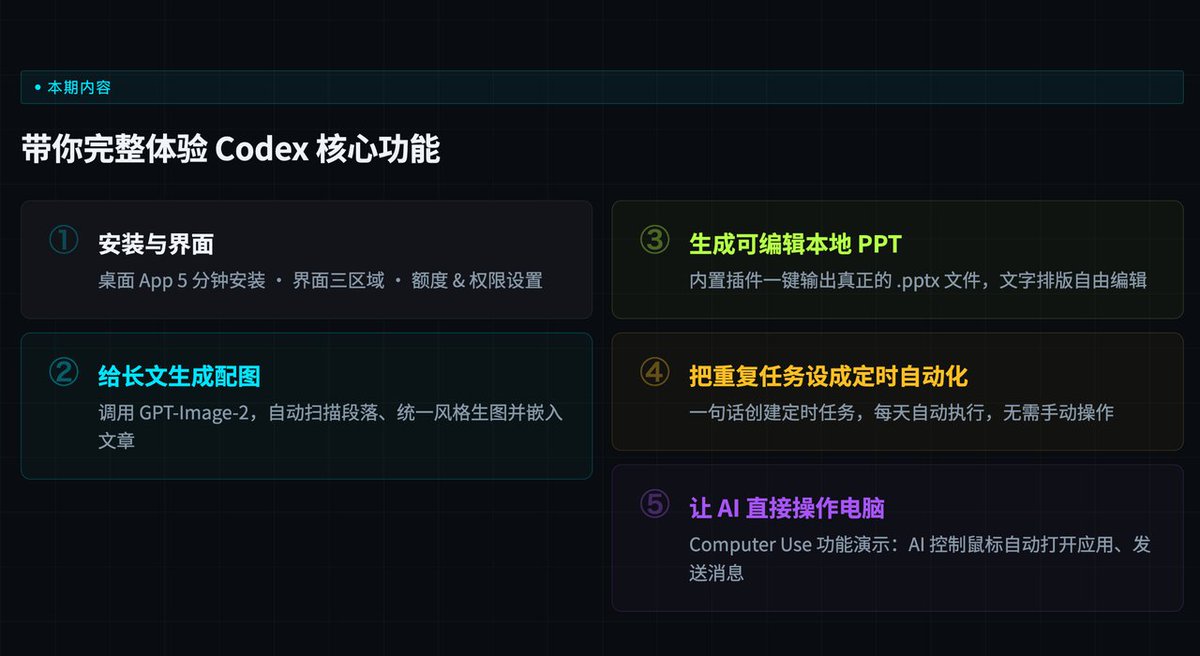
本文我会带你从安装到上手,完整体验 Codex 的核心功能,包括:
如何安装、界面怎么用,以及四个真实的使用场景演示:
用 codex 给文章生成配图、生成可以直接编辑的 PPT、把重复的工作做成定时自动化任务,最后演示如何用 codex 帮你直接操作电脑完成工作。
Codex vs Claude Code
在开始之前,先说说为什么我现在更推荐用 Codex,而不是 Claude Code。
用过 Claude Code 的人都知道它有三个痛点:
- 部署麻烦,又要安装终端又要配环境,上手难度高。
- 额度消耗很快,特别是最近上线了 Opus 4.7 以后,没怎么用就达到上限了,很费钱。
- 动不动就封号
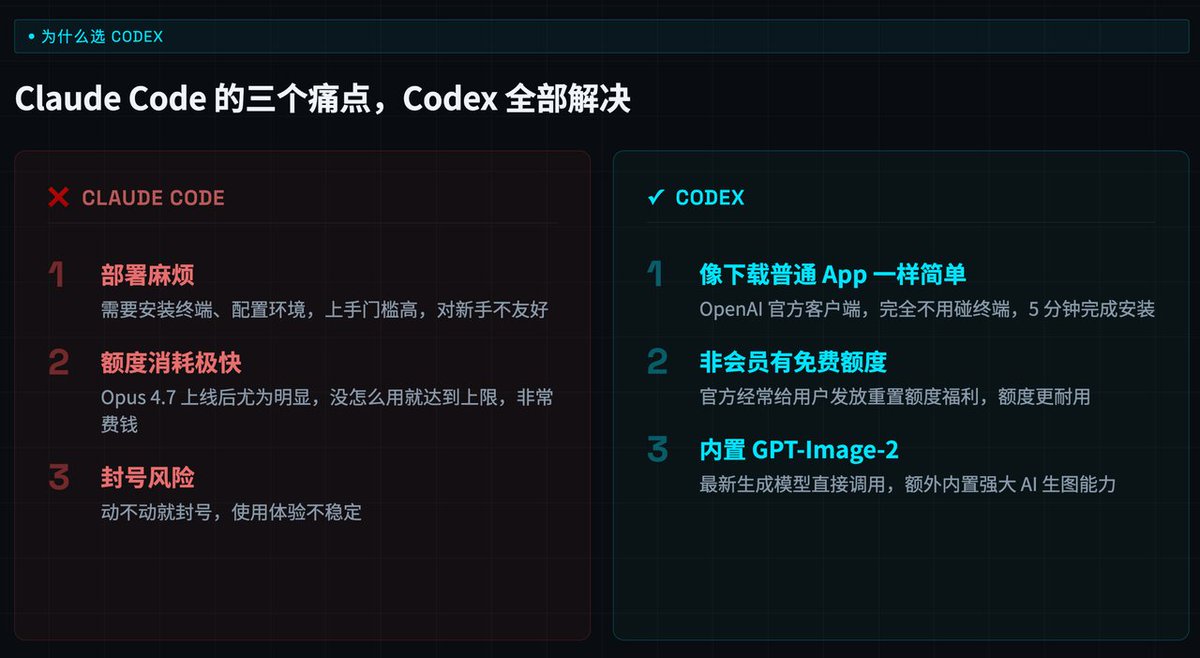
而 Codex 把这三个问题基本解决了。Codex 是 OpenAI 官方推出的客户端,安装上就像下载普通 App 一样简单,完全不用碰终端。
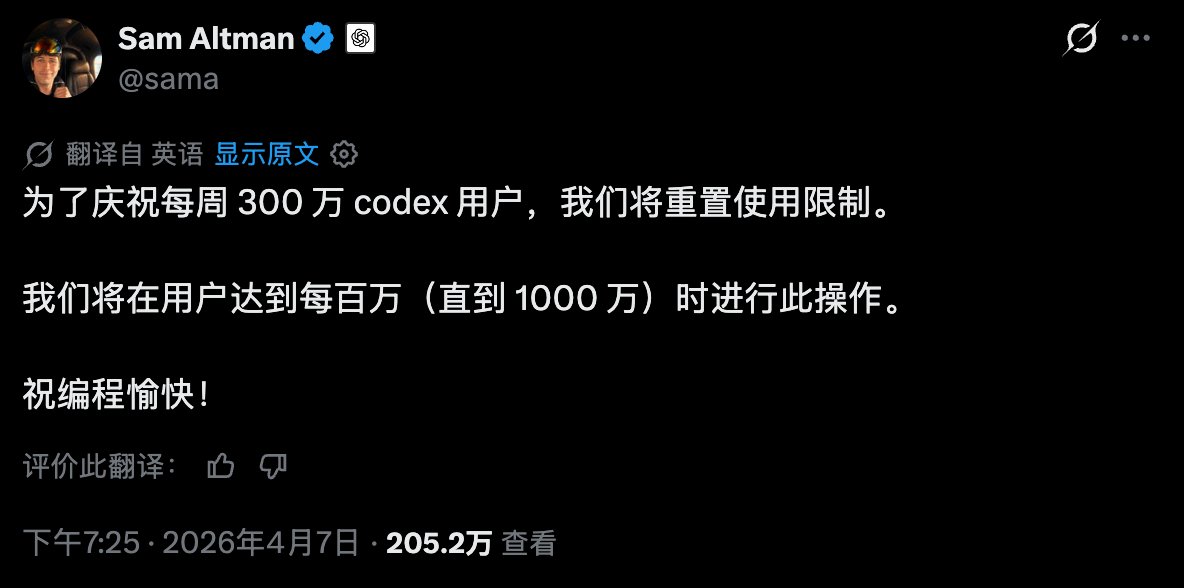
对非会员用户有免费额度,而且官方经常给用户发放重置额度的福利。
另外 Codex 内置 OpenAI 最新的生成模型 GPT-Image-2,可以直接调用模型生成图片。
用过的人基本都觉得很香。
如何安装
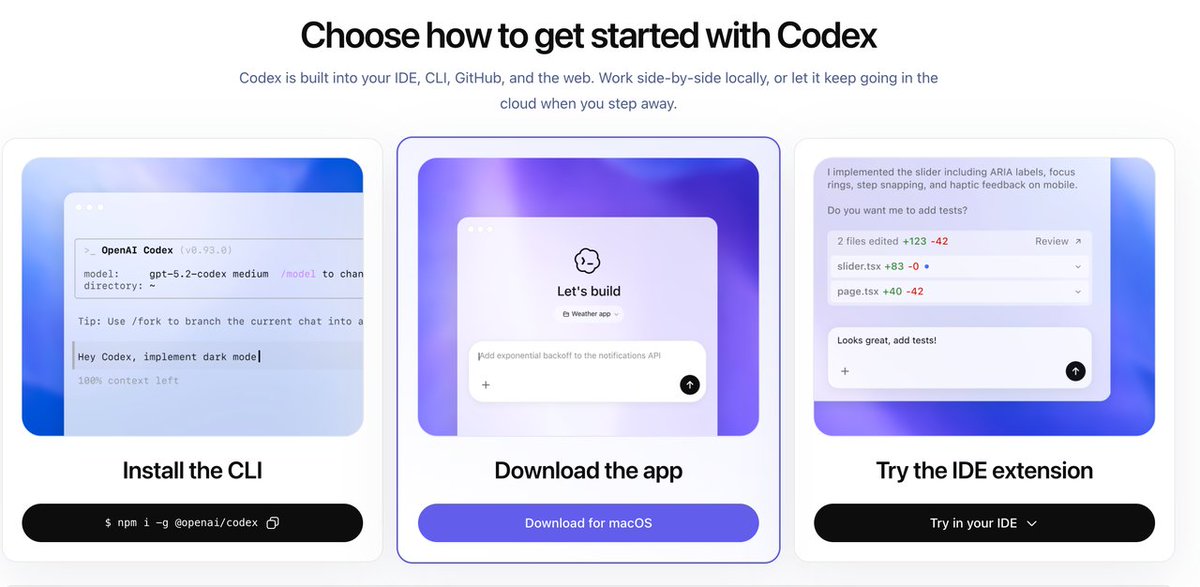
Codex 可以通过三种方式安装使用:桌面 App、VS Code 、终端命令行。我这里建议可以直接安装桌面 App,上手最快,小白友好。
Windows 和 macOS 的安装方式完全一样,去官网下载对应的安装包,装完登录 ChatGPT 账号就行。
界面分三块
打开之后界面分左中右三块。
左边是项目管理和单聊模式,项目管理下需要绑定一个文件夹,Codex 就会在这个文件夹下读写文件、执行操作。单聊模式就跟普通的 AI 问答一样,你可以在里面问问题。
左下角点击设置,有一个剩余额度,能看到你现在还剩多少可用量。
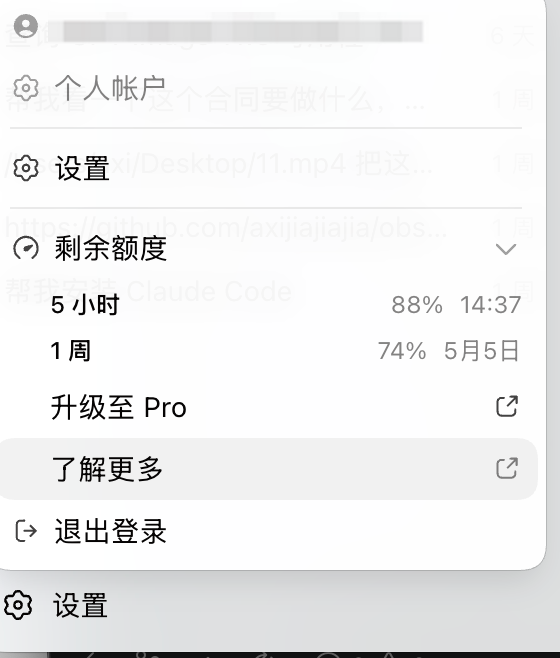
Codex 有两个额度计算:一个是 5 小时滚动额度,一个是周额度,这个跟 Claude Code 是一样的。但 Codex 的额度比较耐用。
中间是对话区,这里除了能布置任务,还有一些重要的功能设置,比如:
- 模型设置,这里可以选最新模型 ChatGPT 5.5
- 推理速度可以选标准或快速,快速模式速度比普通快 1.5 倍,但同时消耗 2 倍额度,时间不赶的话没必要开。
- 权限设置
默认是自动审查模式,Codex 执行每一步操作前,会先判断风险等级,低风险的直接放行,高风险的才会暂停来问你。日常用这个就够了。
如果任务需要操作项目文件夹以外的地方,比如访问系统目录、联网安装软件,就要切换到完全访问权限,这个模式的操作范围会大很多。
4、上下文进度
对话框右下角的圆圈,显示的是当前对话已经用掉多少上下文空间。对话越长、文件越多,这个数字就越高。
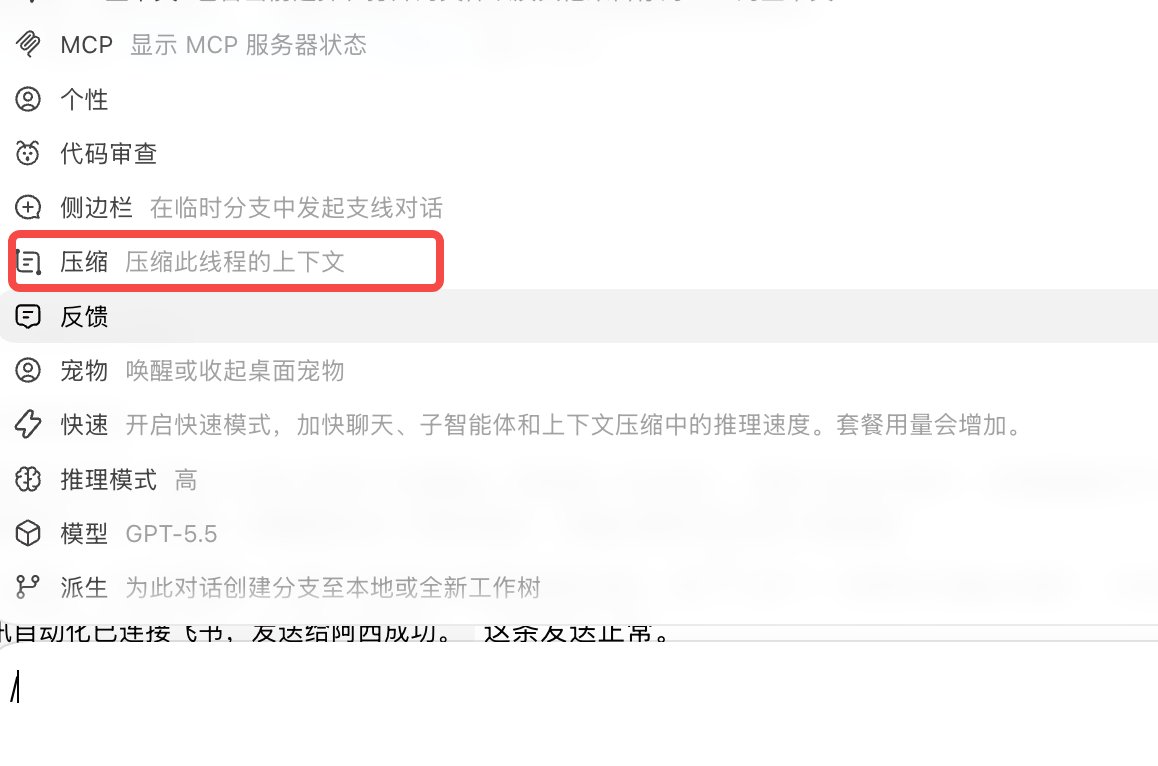
如果觉得上下文快撑满了,可以在输入框里输入斜杠,点击"压缩",就会释放出空间。
右边有三个功能区:一个终端、一个文件预览、一个任务追踪面板。
这里介绍一下文件预览,可以直接查看生成的文件内容,比如文件 PPT、HTML 渲染页面效果,不用跳出去打开文件夹,直接在当前页面就能看效果,这个比在 VS Code 或者终端里用方便多了。
四个真实使用场景
场景一:一键给长文生成配图
codex 内置了目前最强的生图模型 GPT Image 2,可以直接在对话里帮你生成图片。
我平时写文章通常要配一些插图,这里我拿用 codex 给长文做插图这个场景来演示。
第一步:安装 Skill
这里我先安装了宝玉做的一个插图 Skill,它可以找到文章里适合配图的段落,让生图模型按照统一风格生成插图。
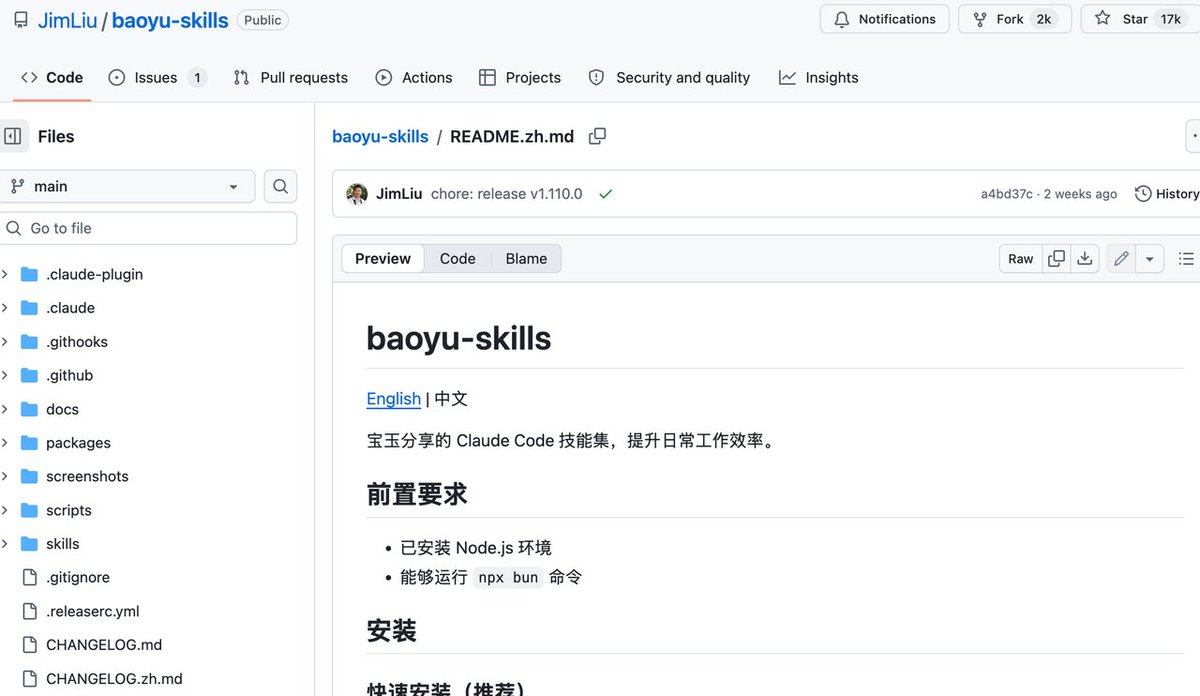
我把 skill 的 GitHub 链接丢给 codex,让它先帮我安装。
安装完以后,在 codex 里输入 /,就能在列表里看到这个 Skill。

第二步:生成与预览
接着我丢了一篇长文给它,然后调用这个 baoyu Skill,跟它说:用你内置的 AI 生图能力,帮我给这篇文章生成插图。
它会先扫描文章,截取需要配图的重点段落,然后一张张开始生成。生成完成后,会自动把图片插入到文章对应位置。
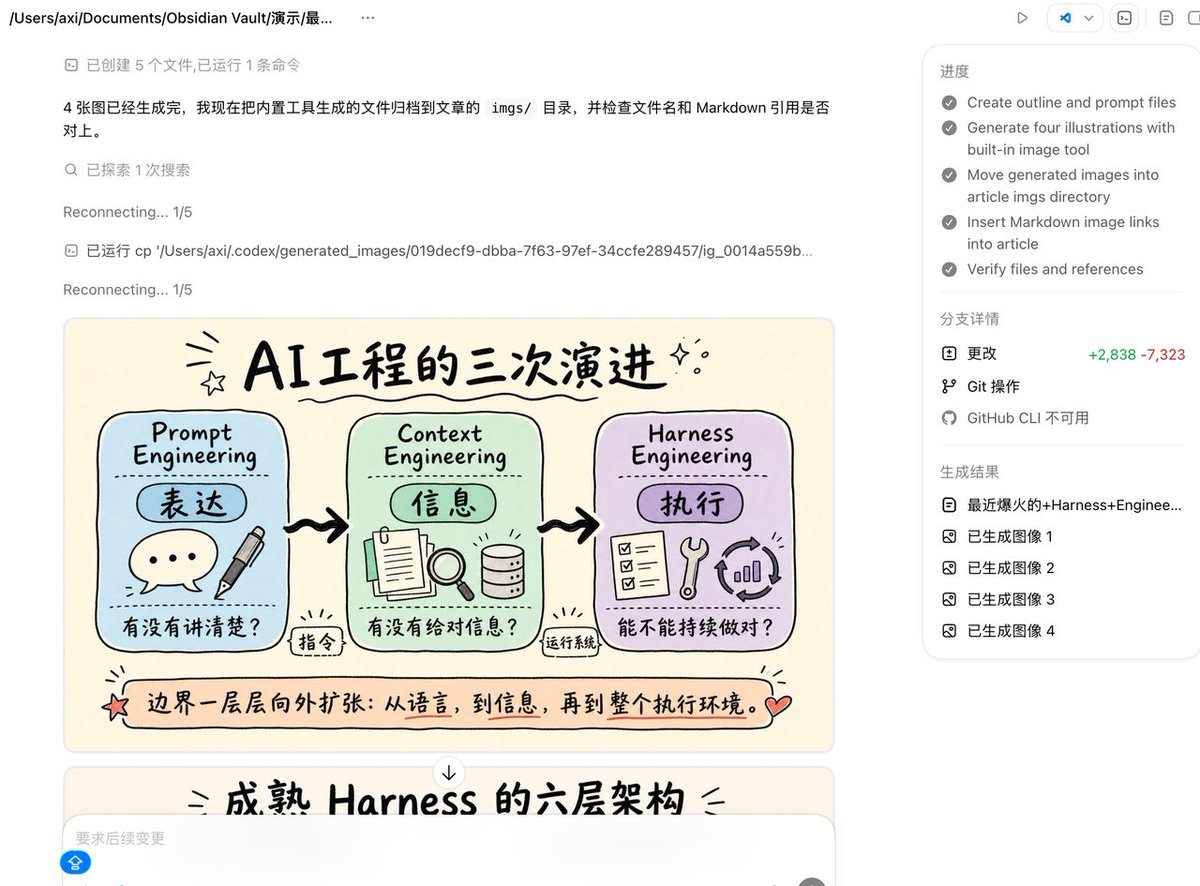
最后用 VS Code 打开 MD 文件预览效果,这里 Windows 用 Ctrl + Shift + V,Mac 用 Command + Shift + V,可以看到图片已经嵌在文章合适的位置了。
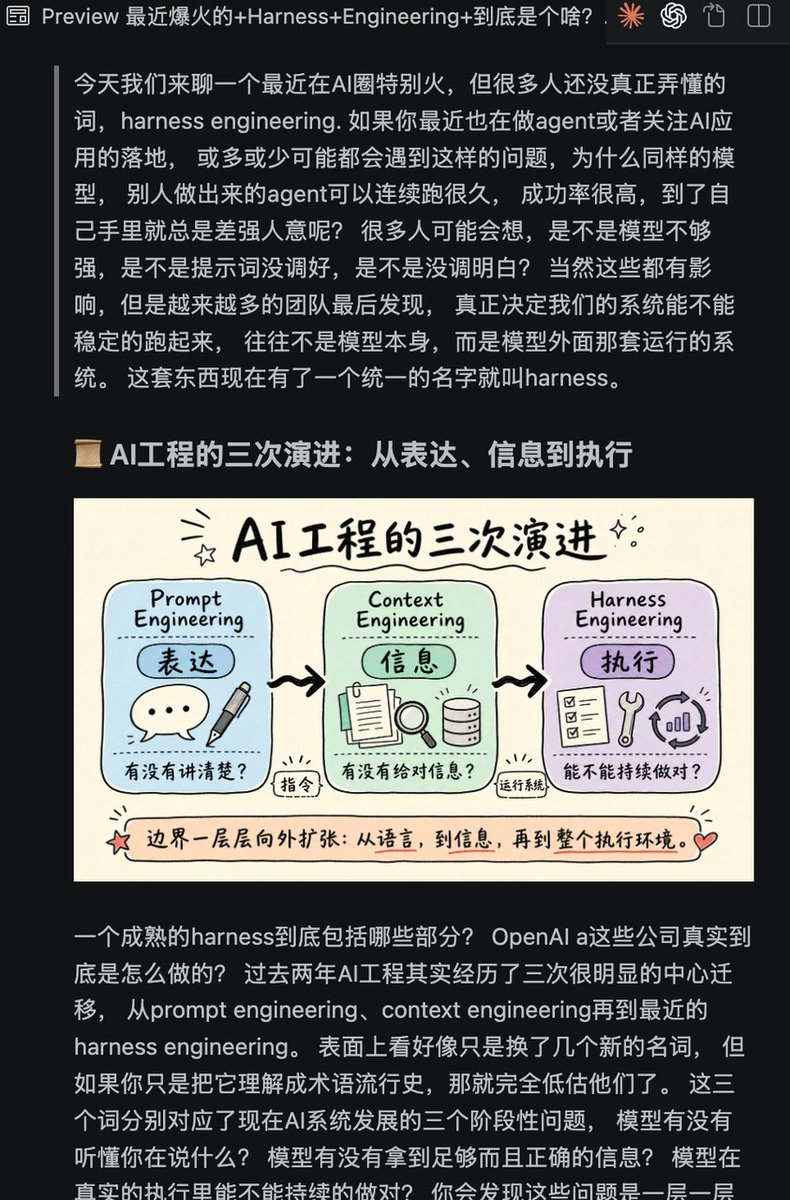
这个不但可以用于给长文进行配图,也可以帮助你梳理网上的长篇知识信息。通过知识卡片的形式,可以更有效地帮助你理解。
场景二:一键生成可编辑的本地 PPT
网上很多 AI 工具生成的 PPT,大部分生成的都是 HTML 这种不可编辑的格式。
如果 AI 生成的内容有错,或者需要微调,操作起来会很麻烦。
Codex 内置了本地 PPT 生成插件,可以输出真正可编辑的文件,AI 负责生成效率,人工负责后期微调,很高效。
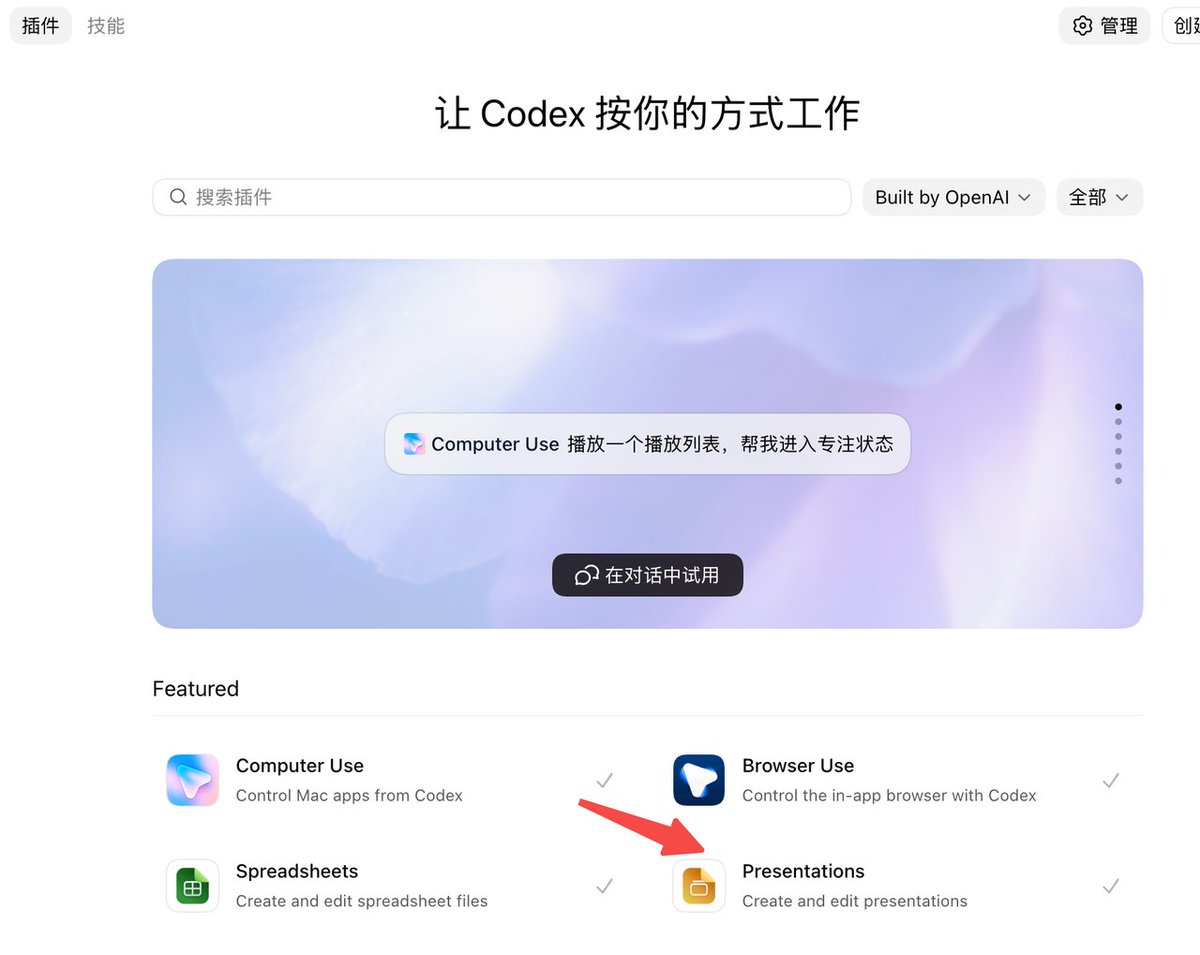
Codex 侧边栏里可以看到内置的 PPT 生成插件入口(如图所示)。
演示
- 把一篇已经写好的长文发给 Codex,作为 PPT 的内容来源。
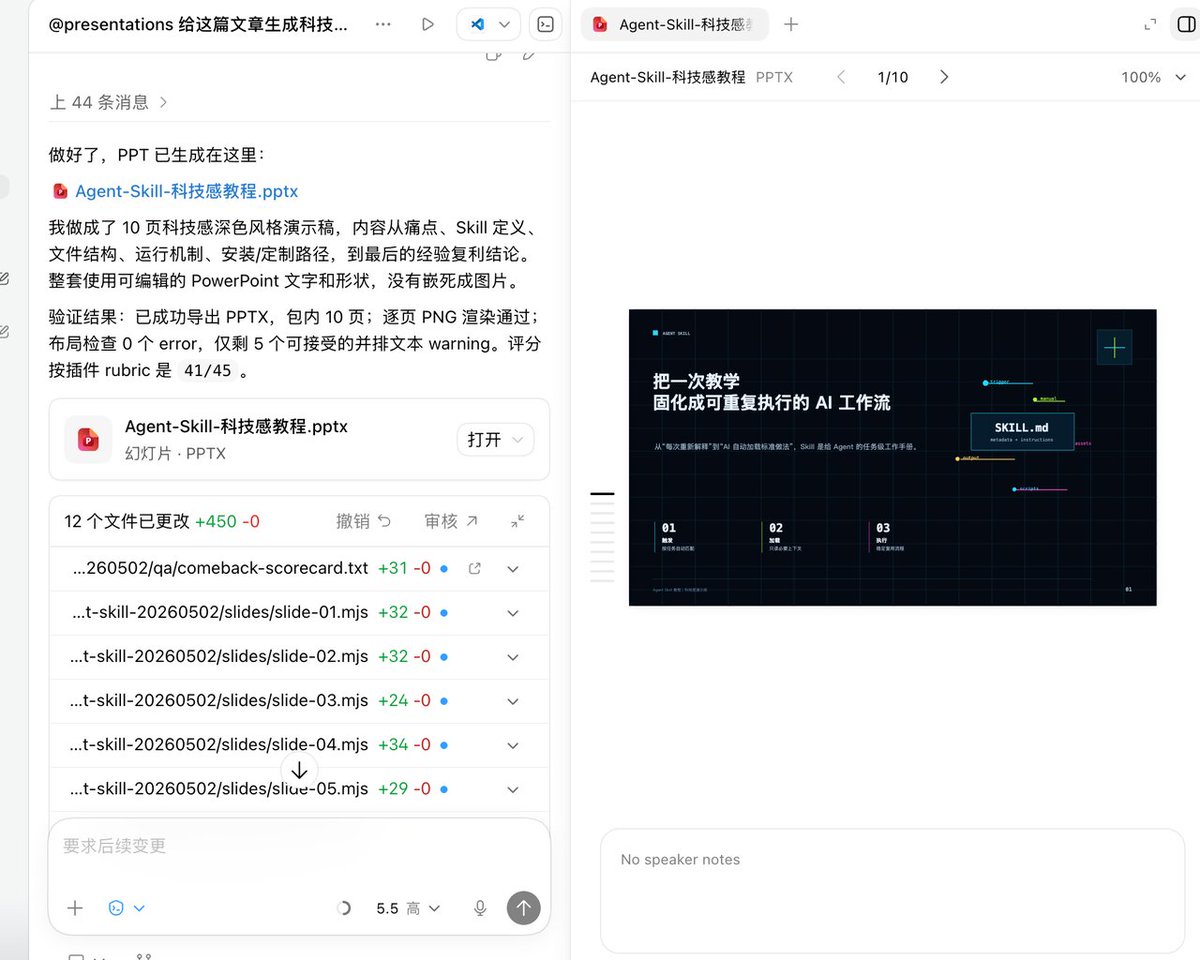
- 输入 @ 调出 PPT 插件,然后告诉它:给这篇文章生成科技感效果的 ppt。
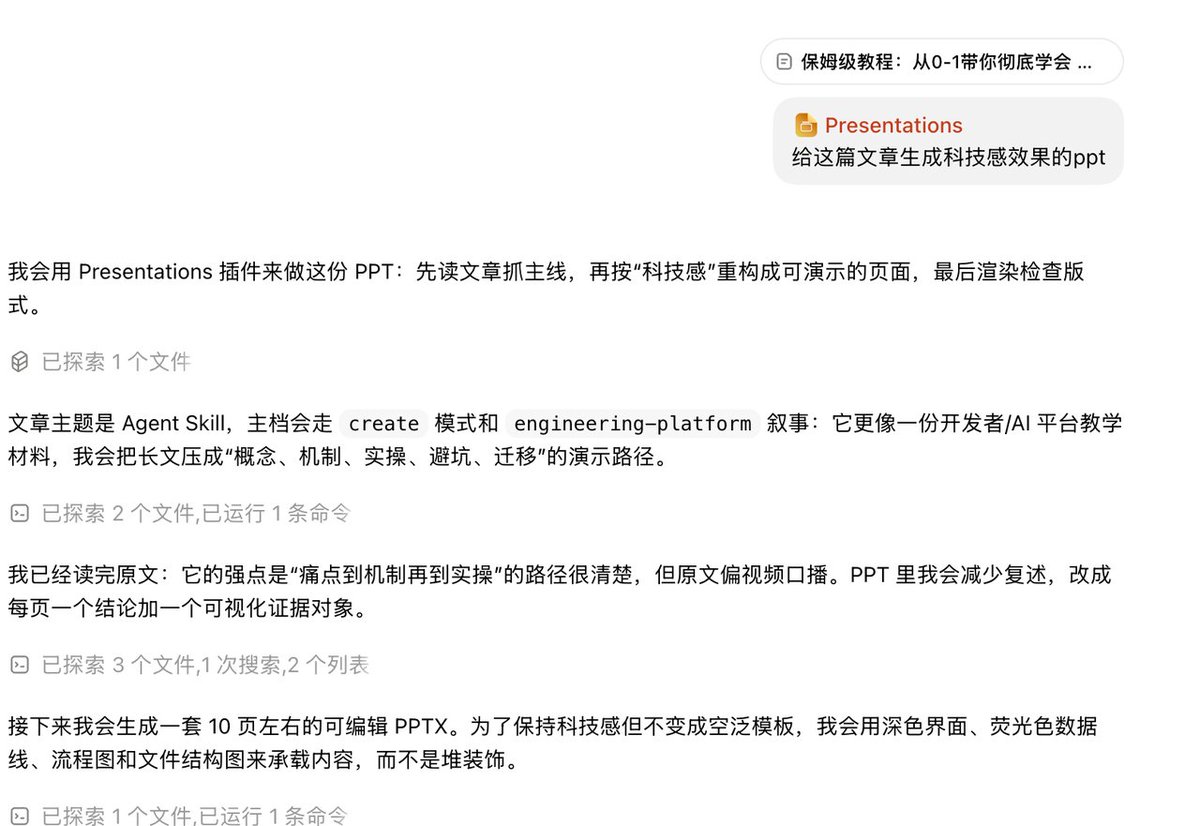
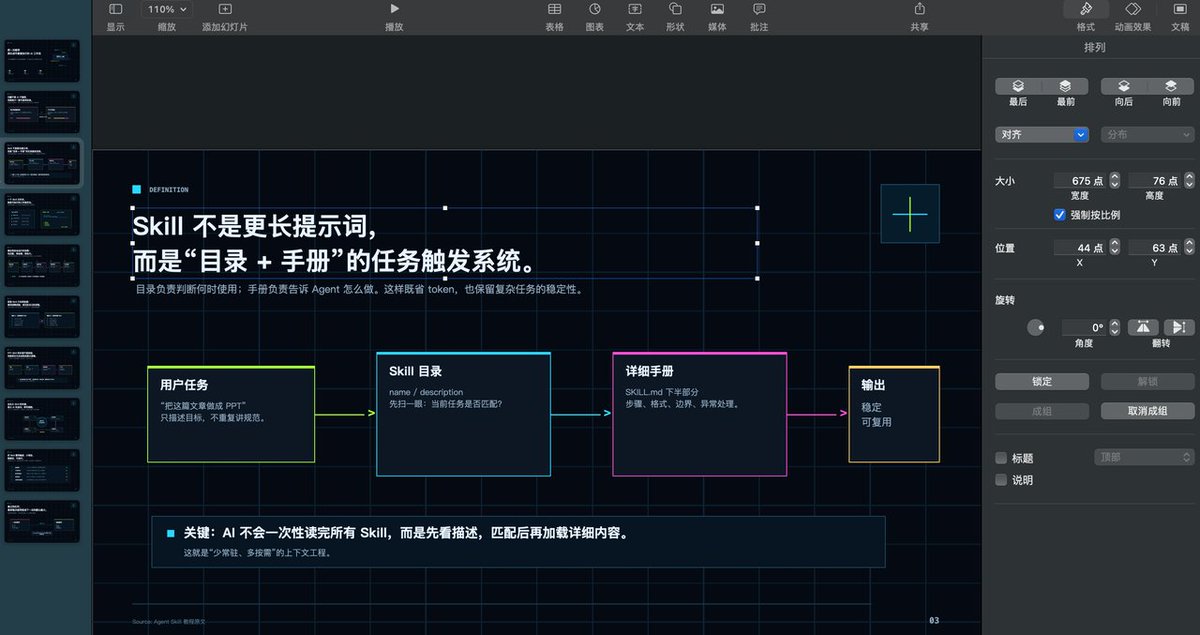
Codex 会读取文章内容,提炼出各级要点,按科技风格排版生成幻灯片,最终输出一份本地 .pptx 文件。
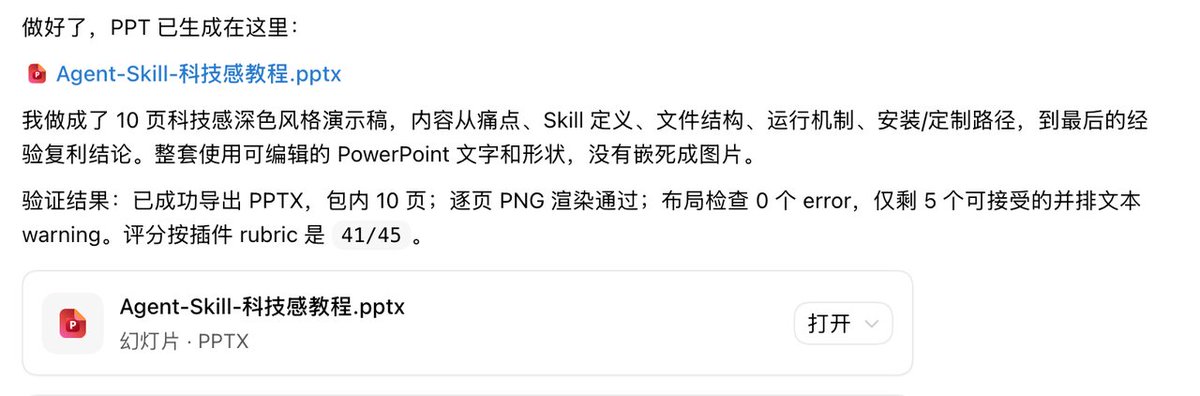
可以在 Codex 里面直接预览 PPT 的内容,也可以用 ppt 格式直接打开,所有文字、排版、元素都可以自由编辑。
场景三:自动化任务
Codex 还可以把你的重复工作封装成自动化任务,定时自动执行。
比如我每天早上都需要查看 AI 热门资讯,用来做自媒体选题。这件事每天都要做,流程完全一样,很适合做成自动化。
交互流程如下:
第一步,我跟 Codex 说"帮我搜索今天全网关于 AI 方面最热门的资讯,挑选 10 个",确认内容没问题。
第二步,我告诉它:把"查询当天最新热门 AI 资讯"这个操作做成一个自动化任务,每天早上 9 点推送给我。

Codex 会提示任务生成完毕,并立即开始执行。
查看和管理自动化任务:
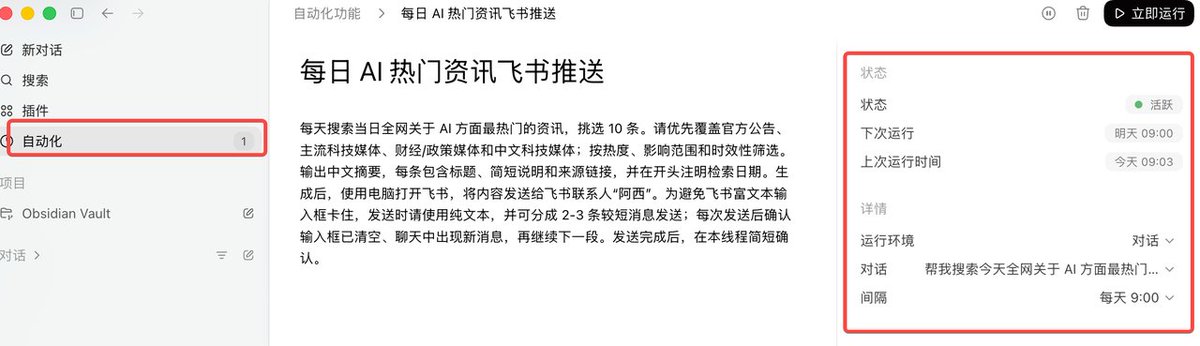
点击左上角的"自动化",就能看到刚才创建的任务已经出现在列表里。
你可以在这里修改每天推送的时间,也可以编辑任务的具体内容,随时调整。
场景四:Computer Use——让 AI 替你操作电脑(Mac 专属)
最后一个场景是 Codex 的 Computer Use 功能,可以让 AI 直接操作你的电脑。
前面我让 Codex 生成了一个自动推送 AI 资讯的任务。但那个任务只能在 Codex 内部推送,我希望能更方便一些,最好可以直接在手机上收到飞书消息。
这就可以用 Computer Use 来解决。
第一步:安装插件
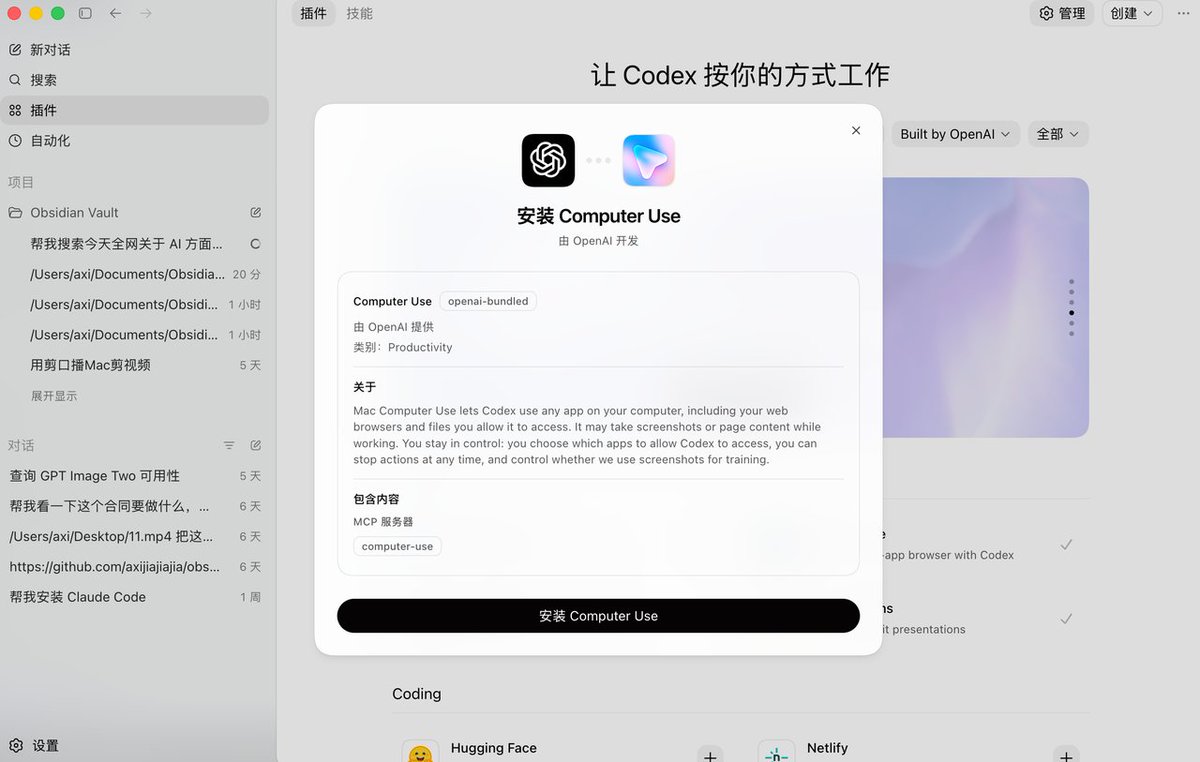
点开 Codex 的插件管理,找到 Computer Use 并安装。安装之后,AI 就拥有了操作你电脑的权限。
先用一个简单任务测试
我们先验证一下效果。
在输入框里用 @ 唤出 Computer Use,然后告诉它:打开飞书,发一句"你好"给阿西。
可以看到虚拟鼠标在飞书里找到对话框,输入"你好",点击发送——飞书里真的收到了这条消息。
第二步:配置推送任务
我们升级下难度,让 codex 给飞书发送每日资讯日报。
在对话框用 @ 唤出 Computer Use 插件,然后下达指令:
自动化任务里面,有一个关于每天早上 9 点发送 AI 资讯的任务。我希望你把这个任务打开,连接我的飞书并发给阿西。现在给我测试一下

可以看到飞书自动打开,屏幕上出现一个虚拟鼠标,在对话框里逐字输入 AI 资讯内容,最后点击发送——消息成功推送。
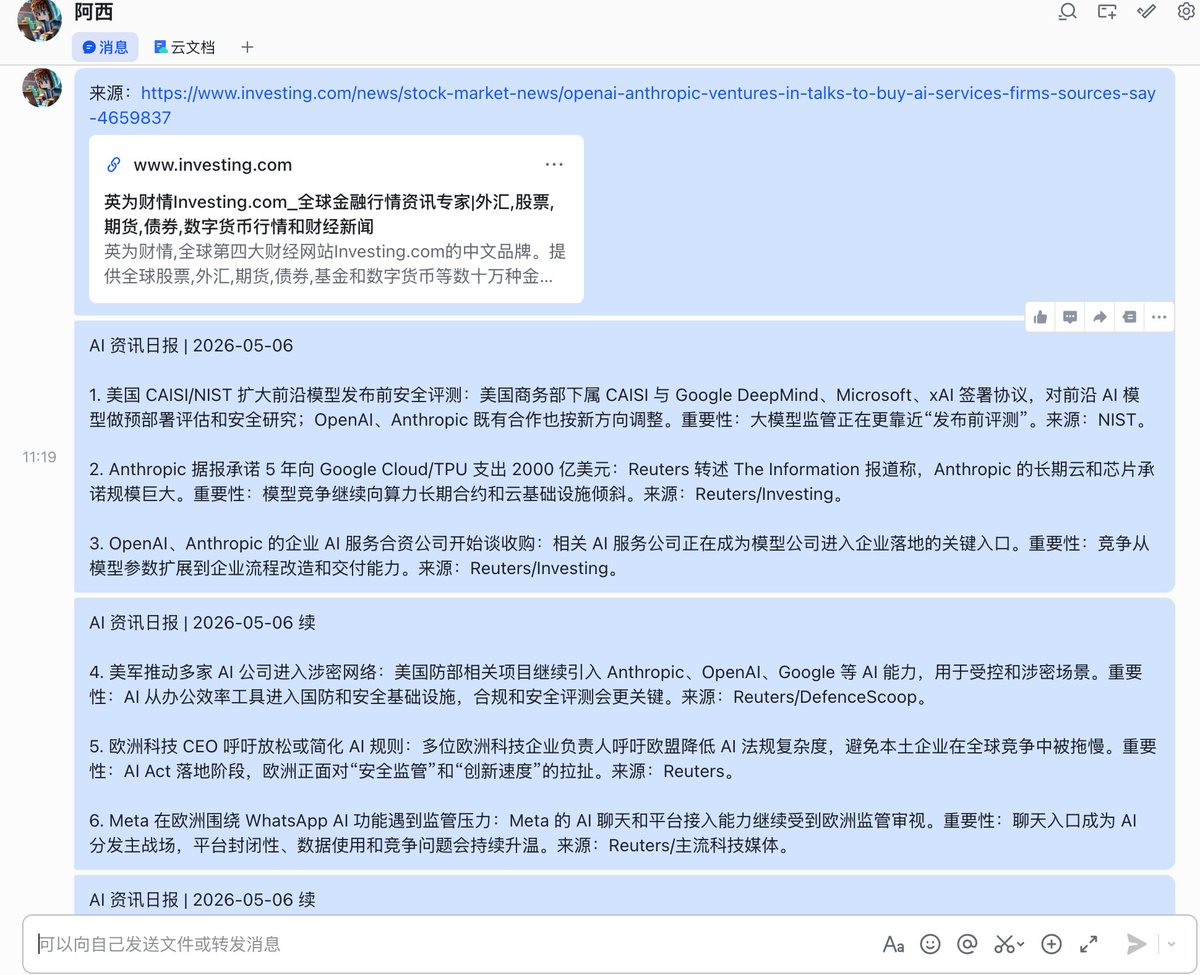
这样以后每天早上 9 点,打开飞书我就能直接收到当天的 AI 资讯,全程不需要手动操作。
最后补充一下:Computer Use 功能目前只支持 Mac
总结
好了,到这里你已经学会了:
- 如何安装 Codex
- Codex 有哪些基础操作
- 如何通过 Codex 来提升工作效率,完成一些小任务(包括制作 PPT、做图以及自动化任务)
当然它还有很多进阶功能,我也会在后续继续跟大家介绍。